OT-Prostori
Support app za zakazivanje prostora Opštinskog tima Stari grad.
Aplikacija je PWA prilagođena telefonu: otvara se u pregledaču i može da se doda na početni ekran. Prijava je isključivo preko Google naloga.
Sadržaj
- Prva prijava i odobrenje naloga
- Uputstvo za Opštinski tim
- Uputstvo za Logistiku
- Uloge ukratko
- Politika privatnosti · Uslovi korišćenja
Prva prijava i odobrenje naloga
-
Otvorite aplikaciju i dodirnite Prijavite se pomoću Google-a.

- Pri prvoj prijavi nalog dobija ulogu Opštinski tim i status Na čekanju. Prikazuje se poruka „Vaš nalog čeka odobrenje administratora”. Dugme Proveri status proverava da li je nalog u međuvremenu odobren.
- Kada administrator odobri nalog, aplikacija se otvara na kalendaru. Ako je nalog suspendovan, prikazuje se poruka „Vaš nalog je suspendovan”; obratite se administratoru.
- Odjava je ikonica u gornjem desnom uglu.
Ulogu Logistika dodeljuje administrator (ekran Korisnici, vidljiv samo administratoru).
Uputstvo za Opštinski tim
Opštinski tim vidi Kalendar i može da pravi i otkazuje sopstvene rezervacije. U donjoj navigaciji postoji samo stavka Kalendar.
1. Pregled kalendara
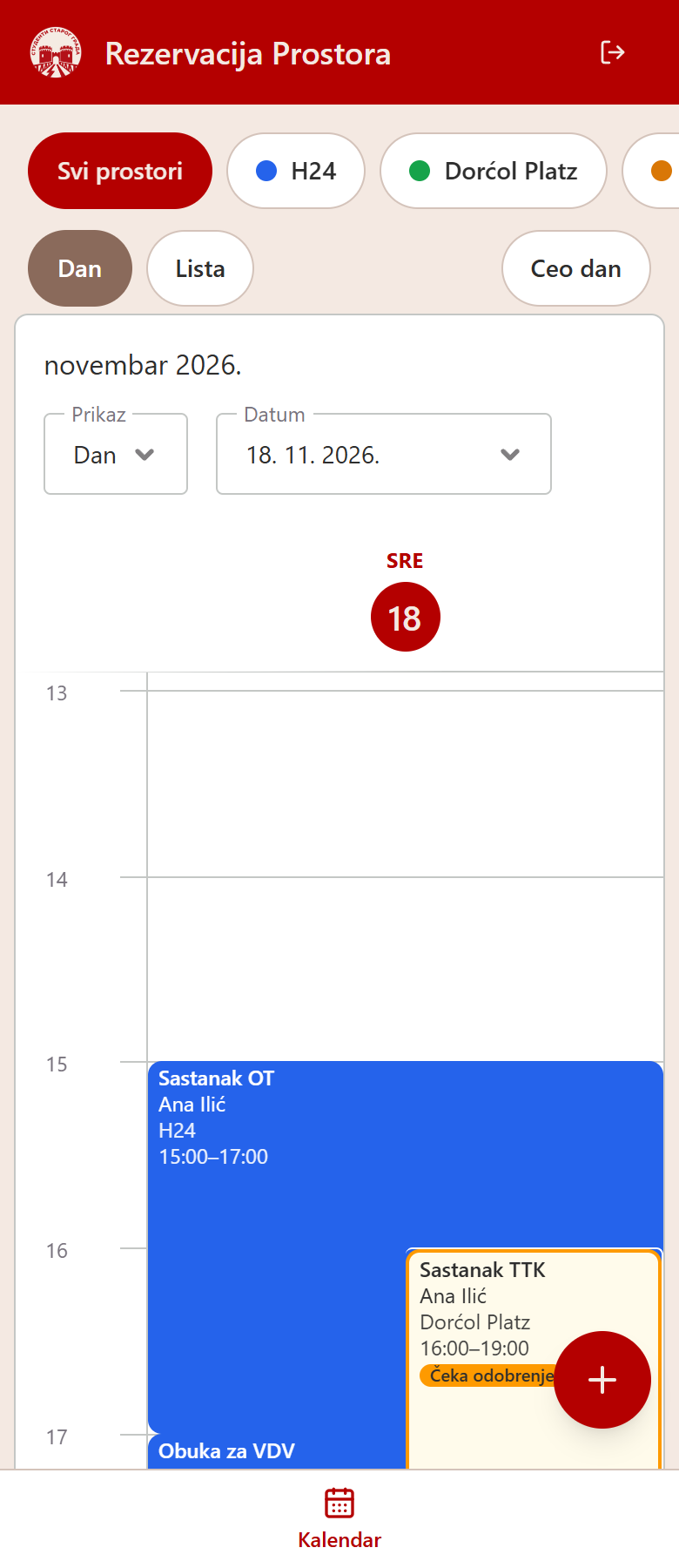
- Na vrhu je traka sa prostorima. Svi prostori prikazuje sve, a dodirom na ime prostora (sa obojenom tačkom) filtrirate samo taj prostor.
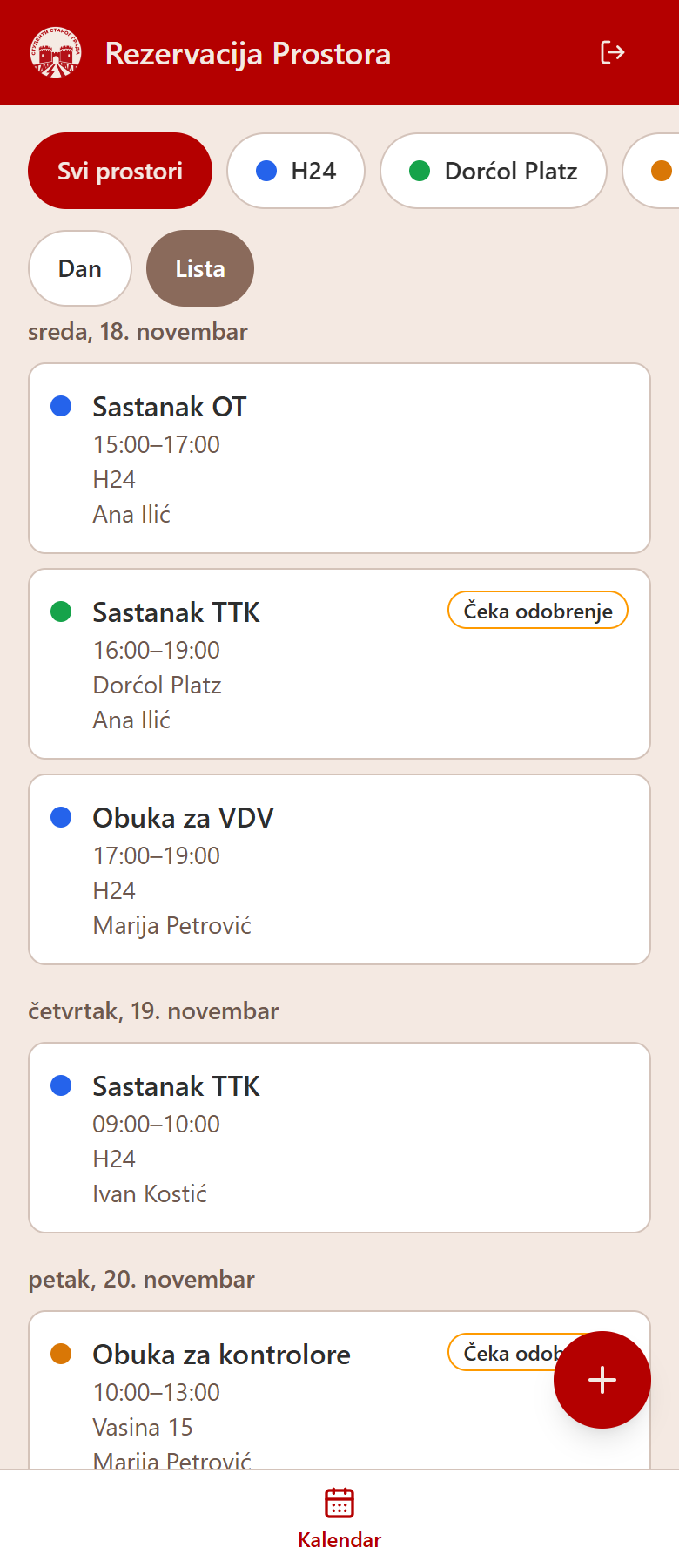
- Na telefonu birate prikaz Dan ili Lista. Na većem ekranu prikazuje se nedelja. Dugme Ceo dan prebacuje kalendar između skraćenog i celodnevnog prikaza sati.
- Na svakom terminu vide se naziv, ko je rezervisao, prostor (kada je izabrano Svi prostori) i vreme.
- Pune boje prostora su potvrđene rezervacije. Narandžasti okvir sa oznakom „Čeka odobrenje” je zahtev koji Logistika još nije odobrila. Prostor je zauzet i dok rezervacija čeka odobrenje.
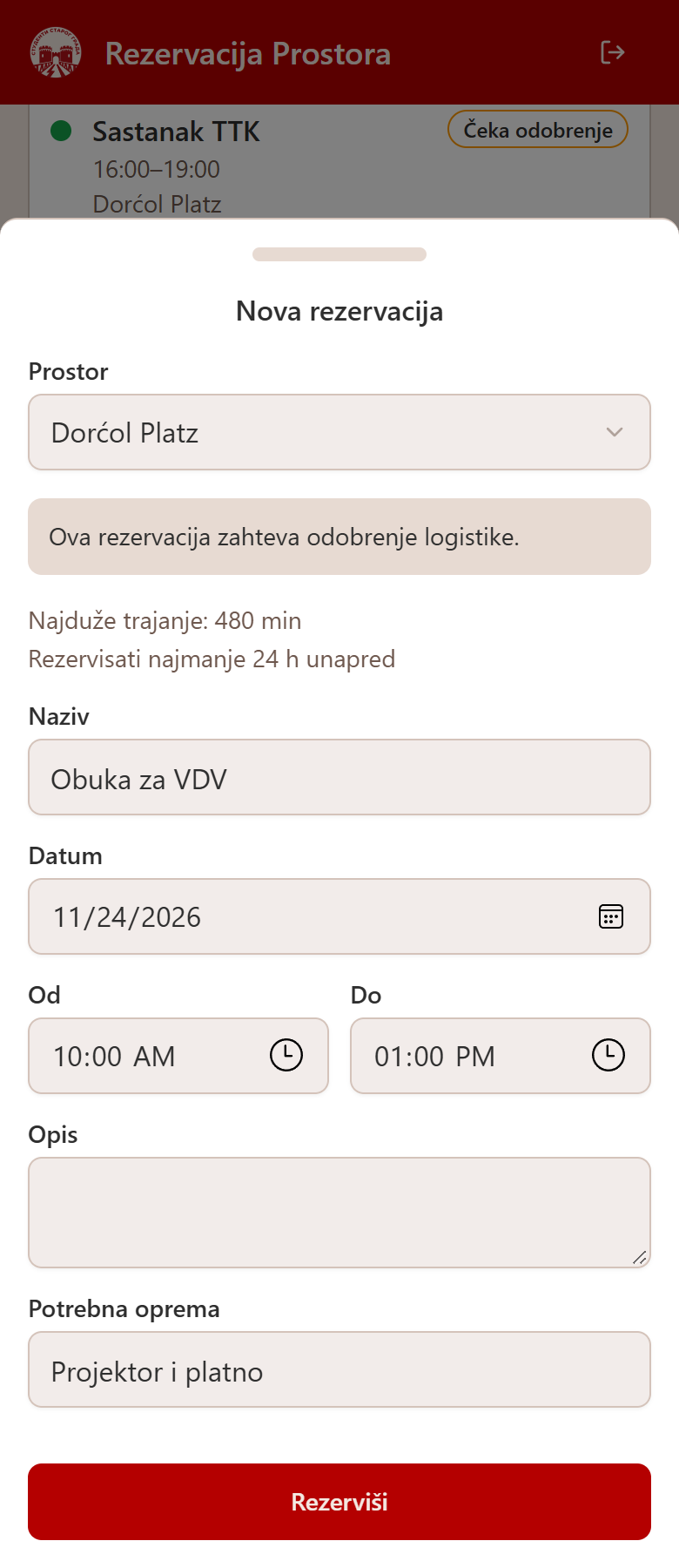
2. Nova rezervacija
- Dodirnite crveno dugme + u donjem desnom uglu kalendara.
- Popunite formu:
- Prostor – izaberite iz liste. Ispod izbora piše šta važi za taj prostor (npr. Najduže trajanje: 480 min, Rezervisati najmanje 24 h unapred).
- Naziv – kratak naziv događaja (obavezno).
- Datum, Od, Do – termin rezervacije.
- Opis – opciono.
- Dodatna polja zavise od prostora (npr. Potrebna oprema). Obavezna polja moraju biti popunjena.
- Dodirnite Rezerviši.
Šta se dalje dešava zavisi od tipa prostora:
| Tip prostora | Rezultat |
|---|---|
| Odmah potvrđeno | Rezervacija je odmah potvrđena (poruka „Rezervacija je potvrđena”). |
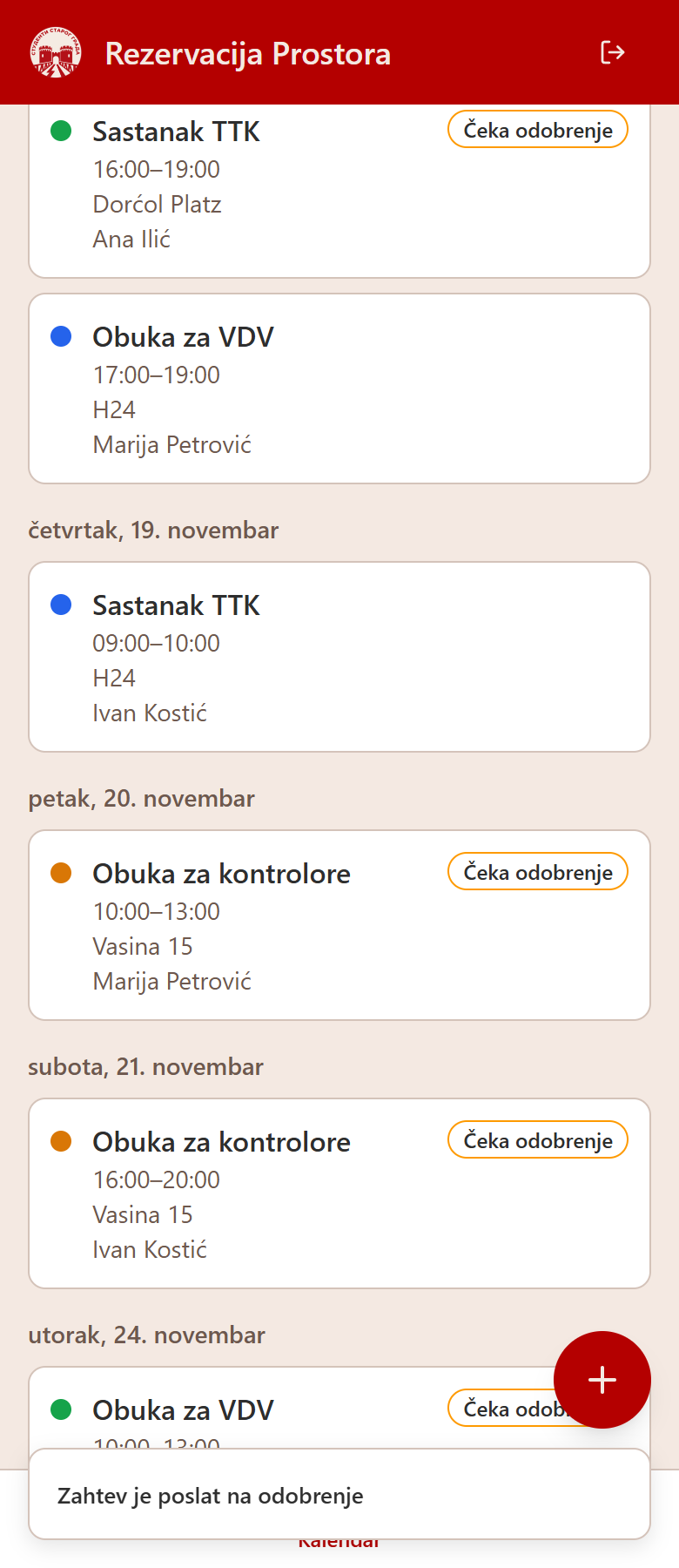
| Zahteva odobrenje | U formi se vidi napomena „Ova rezervacija zahteva odobrenje logistike.” Rezervacija ide u status Čeka odobrenje (poruka „Zahtev je poslat na odobrenje”) dok je Logistika ne odobri ili odbije. |
Rezervacija neće biti prihvaćena ako:
- se termin preklapa sa postojećom rezervacijom istog prostora (potvrđenom ili onom koja čeka odobrenje) – izaberite drugi termin ili prostor;
- je trajanje duže od dozvoljenog za taj prostor;
- je termin bliže od minimalne najave (npr. 24 h unapred);
- nije popunjeno obavezno polje.
3. Detalji i otkazivanje
Dodirnite rezervaciju u kalendaru ili listi da otvorite detalje: prostor, termin, ko je rezervisao, odgovori na dodatna polja i, ako je rezervacija odbijena, razlog odbijanja.
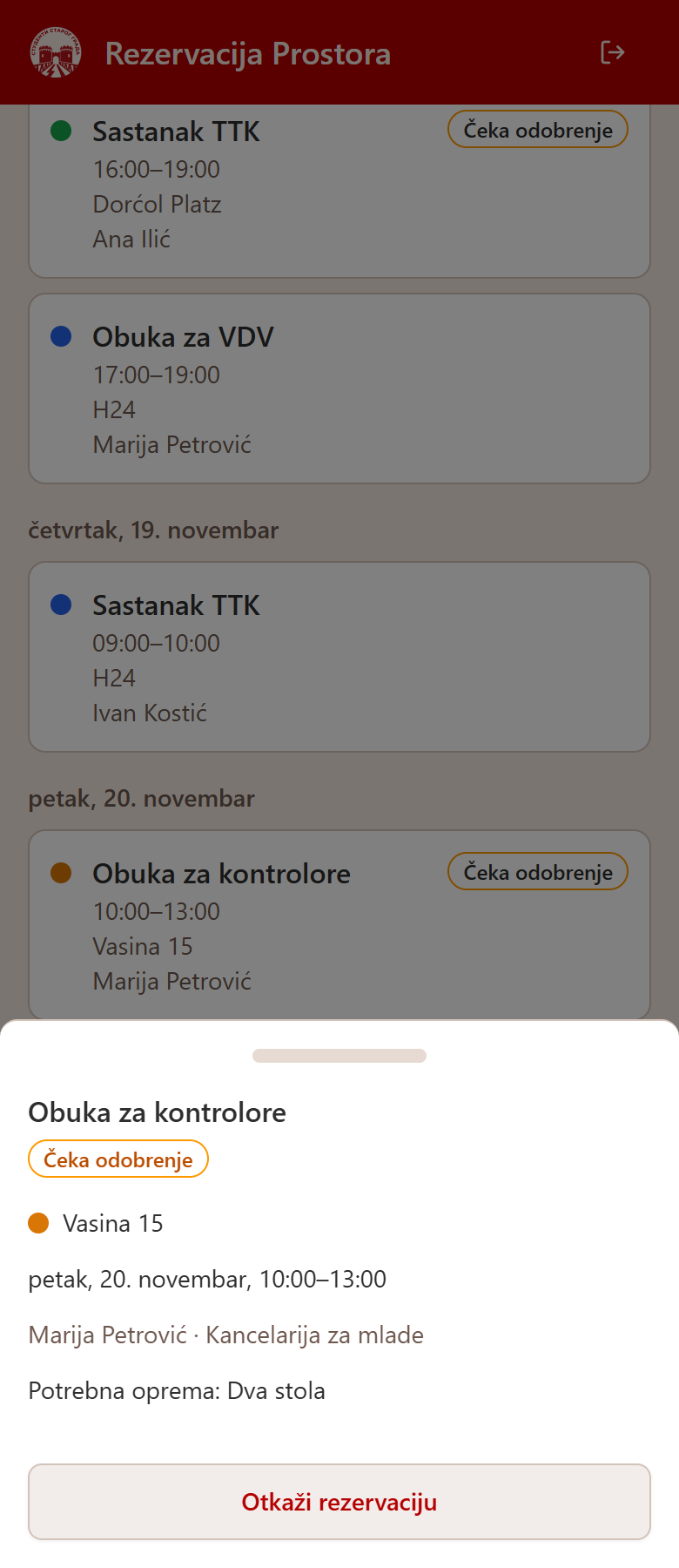
Svoju rezervaciju koja još nije počela otkazujete dugmetom Otkaži rezervaciju, a zatim Potvrdi otkazivanje. Termin se tada oslobađa za druge. Tuđe rezervacije ne možete da menjate ni otkazujete.
Uputstvo za Logistiku
Logistika može sve što i Opštinski tim (pregled kalendara, pravljenje i otkazivanje rezervacija), a dodatno: odobrava i odbija rezervacije i upravlja prostorima i tipovima prostora. U donjoj navigaciji pojavljuju se stavke Zahtevi i Prostori.
1. Odobravanje i odbijanje zahteva (ekran „Zahtevi”)
Na ekranu Zahtevi nalaze se sve rezervacije koje čekaju odobrenje, poređane po terminu (najbliže prvo). Broj na ikonici Zahtevi u navigaciji pokazuje koliko zahteva čeka.
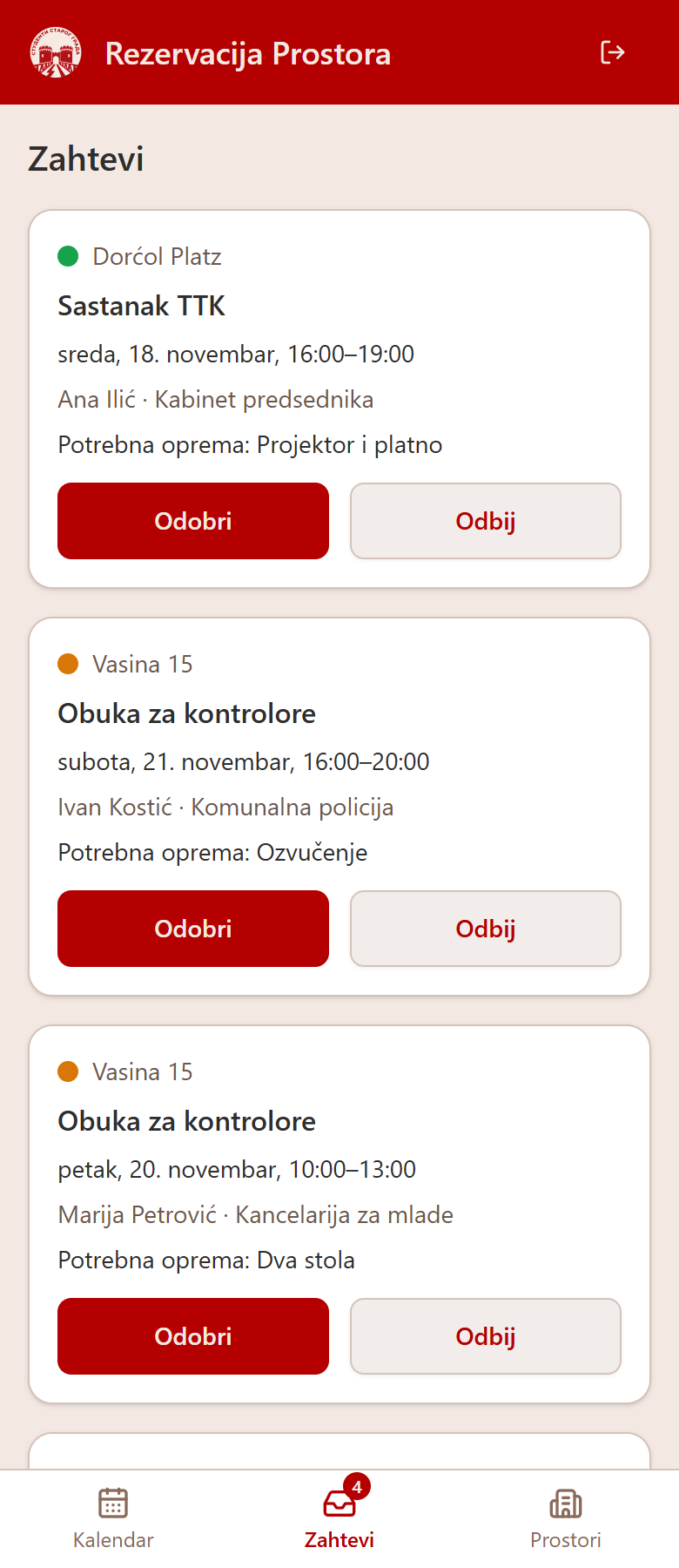
Svaka kartica prikazuje prostor, naziv, termin, ko je tražio (ime i odeljenje) i odgovore na dodatna polja.
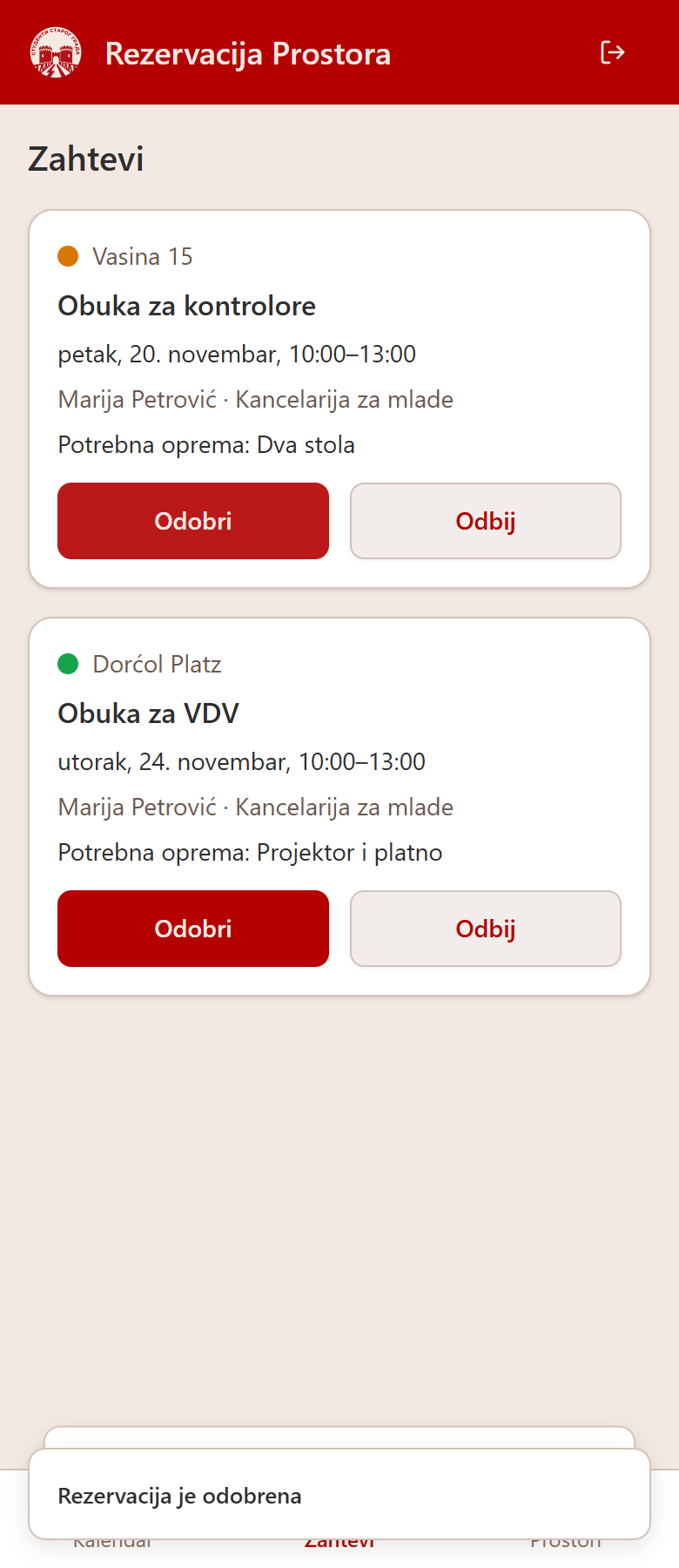
- Odobri – rezervacija postaje potvrđena („Rezervacija je odobrena”).
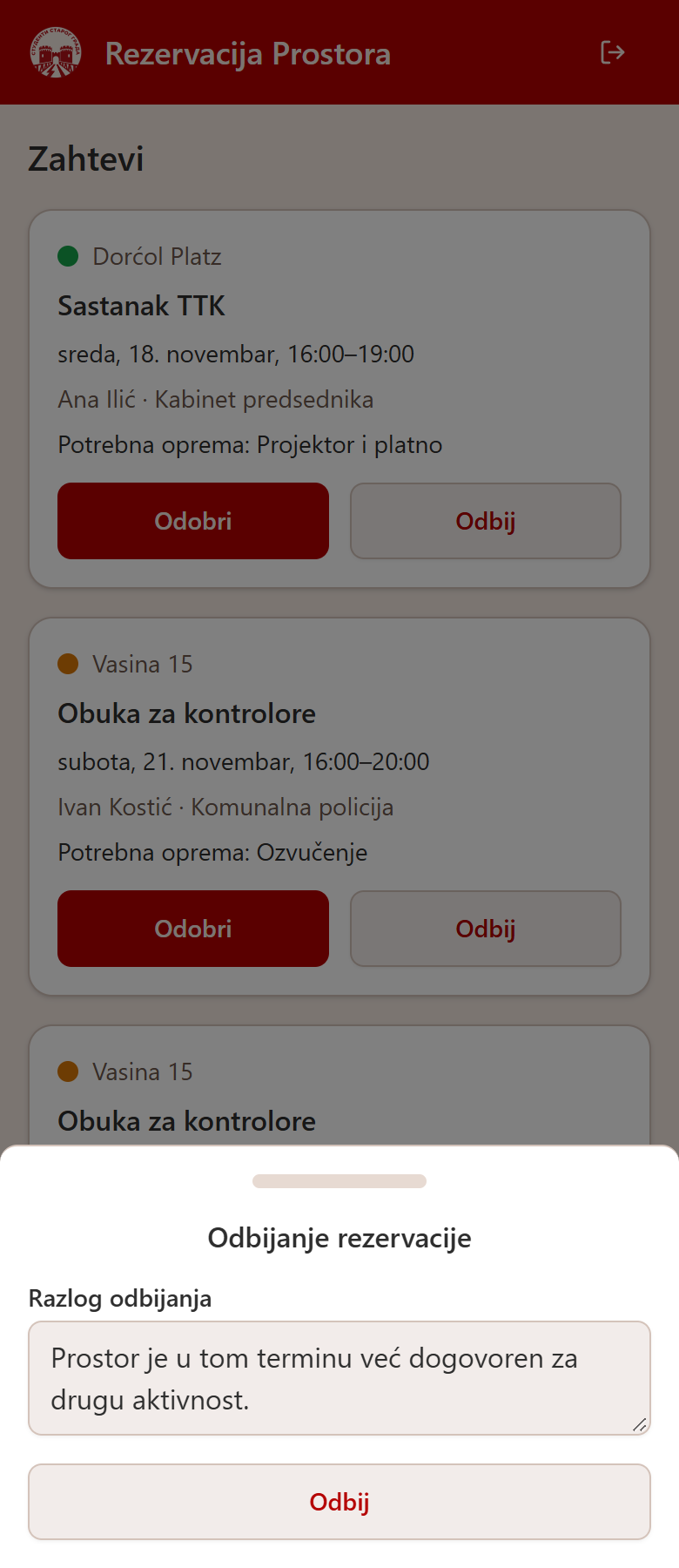
- Odbij – otvara se forma Odbijanje rezervacije. Razlog odbijanja je obavezan i vidi ga osoba koja je tražila rezervaciju. Potvrdite dugmetom Odbij („Rezervacija je odbijena”). Termin se oslobađa.
Obrađena kartica nestaje sa liste.
Odbijanje već potvrđene rezervacije: Logistika može da odbije i rezervaciju koja je već potvrđena (npr. kada se termin mora osloboditi). Otvorite je u Kalendaru i dodirnite Odbij, pa upišite razlog. Na isti način iz kalendara može da se odobri zahtev (Odobri). Odobravanje i odbijanje moguće je samo dok rezervacija nije završena.
2. Prostori i tipovi prostora (ekran „Prostori”)
Ekran ima dve kartice: Prostori (konkretne prostorije i oprema) i Tipovi prostora (pravila rezervisanja). Prvo se pravi tip, pa prostor koji mu pripada.
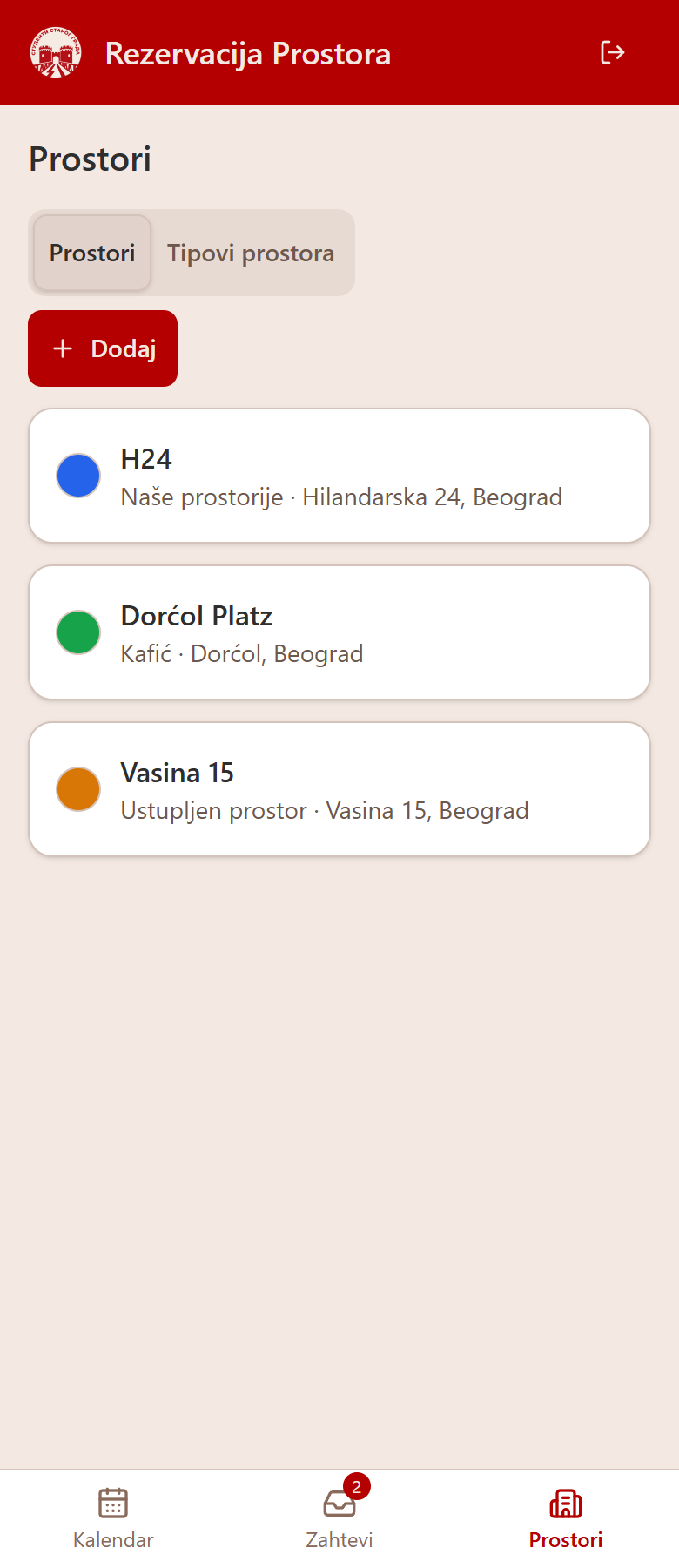
Dodavanje prostora
- Kartica Prostori → Dodaj.
- Popunite formu Novi prostor:
- Naziv i Tip prostora (obavezno),
- Lokacija i Kapacitet (opciono; kapacitet je ceo broj veći od 0),
- Boja – boja kojom se prostor označava u kalendaru (izaberite ponuđenu ili sopstvenu),
- Opis,
- Aktivan – isključen prostor je arhiviran i ne može da se rezerviše.
- Sačuvaj („Prostor je sačuvan”).
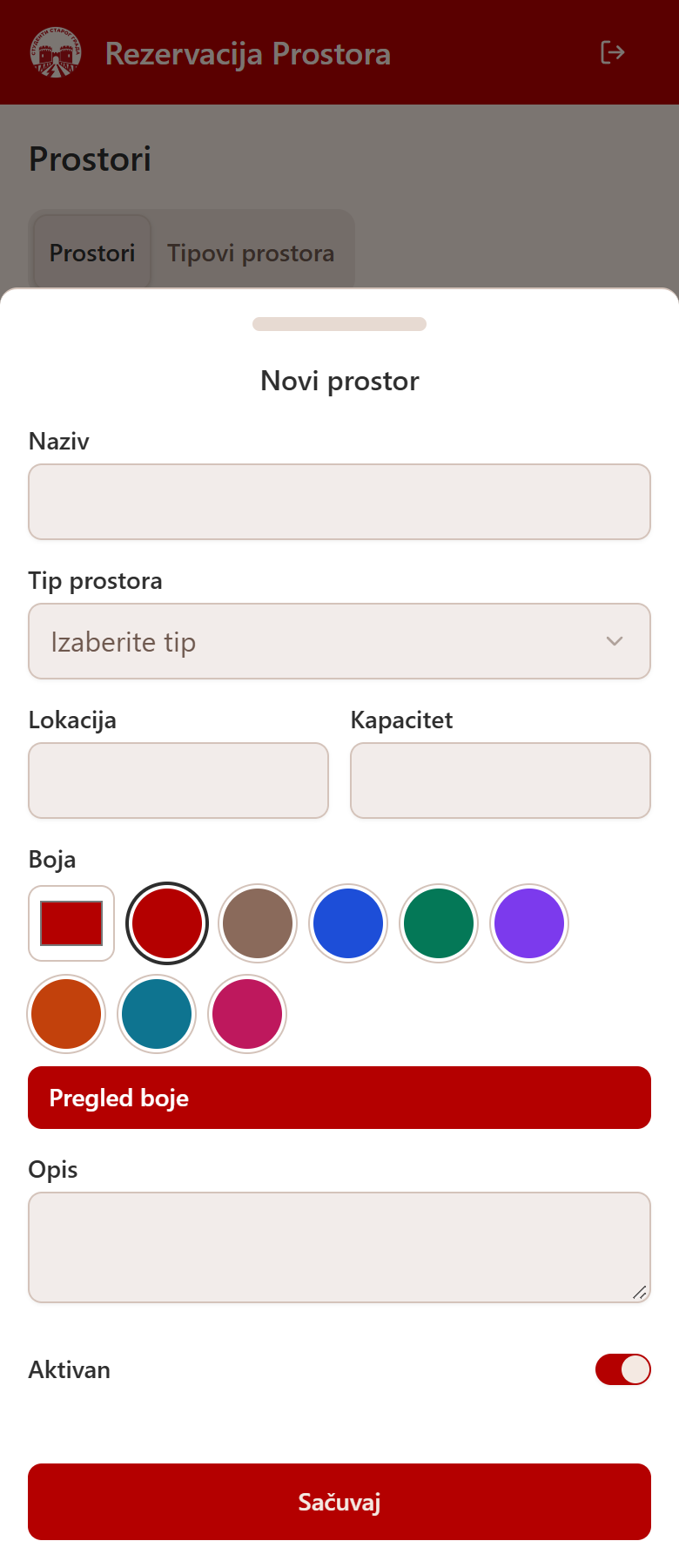
Postojeći prostor menjate dodirom na njegovu karticu. Prostori se ne brišu – isključite Aktivan i prostor se arhivira (kartica dobija oznaku Arhiviran), a postojeće rezervacije ostaju sačuvane.
Dodavanje tipa prostora
-
Kartica Tipovi prostora → Dodaj.
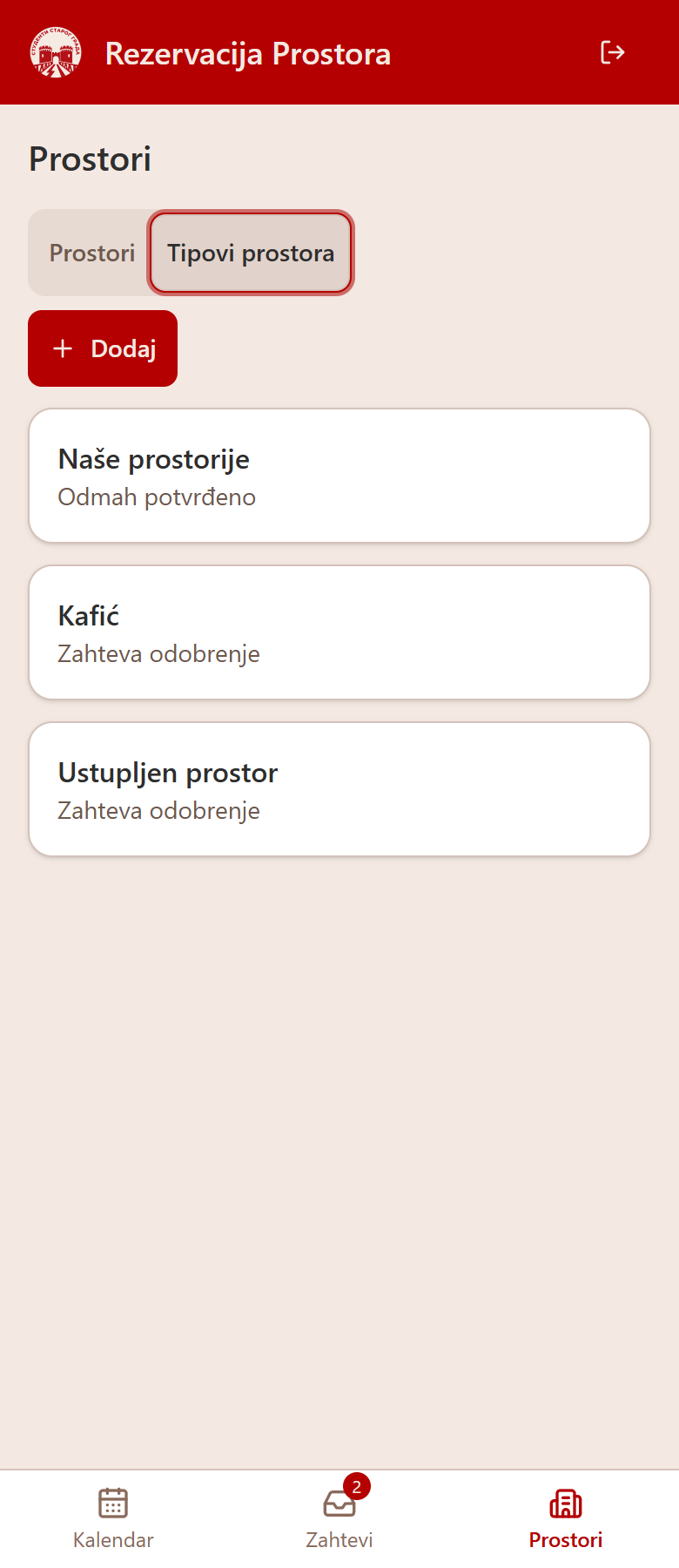
- Popunite formu Novi tip prostora:
- Naziv i Opis,
- Način rezervacije: Odmah potvrđeno (rezervacija je odmah važeća) ili Zahteva odobrenje (ide u Zahteve kod Logistike),
- Maks. trajanje (min) – najduža rezervacija u minutima (prazno = bez ograničenja),
- Min. najava (h) – koliko sati unapred se mora rezervisati (0 = bez ograničenja),
- Aktivan.
- U delu Dodatna polja dugmetom Dodaj polje definišete dodatna pitanja koja korisnik popunjava pri rezervaciji:
Naziv (tekst koji korisnik vidi), Ključ (interna oznaka, npr.
equipment), Tip (Tekst, Duži tekst, Broj, Da/Ne, Izbor; za Izbor se upisuju Opcije) i prekidač Obavezno. Strelicama menjate redosled, a Ukloni briše polje. - Sačuvaj („Tip prostora je sačuvan”).
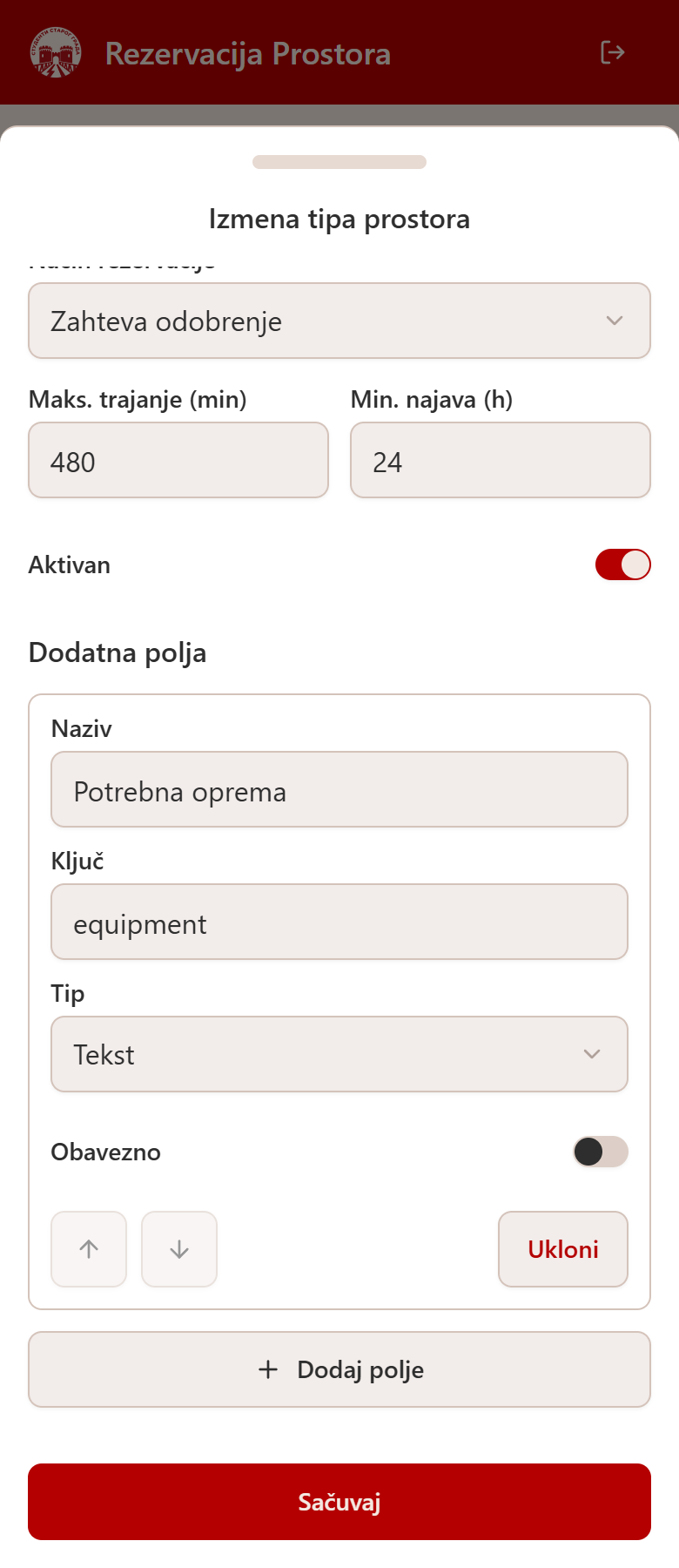
Izmena tipa odnosi se na sve prostore tog tipa.
Uloge ukratko
| Opštinski tim | Logistika | Administrator | |
|---|---|---|---|
| Pregled kalendara i svih rezervacija | ✅ | ✅ | ✅ |
| Pravljenje rezervacija | ✅ | ✅ | ✅ |
| Otkazivanje sopstvenih rezervacija (koje nisu počele) | ✅ | ✅ | ✅ (i tuđih) |
| Odobravanje zahteva i odbijanje bilo koje rezervacije (uz razlog) | ❌ | ✅ | ✅ |
| Dodavanje i izmena prostora i tipova prostora | ❌ | ✅ | ✅ |
| Odobravanje naloga, uloge, suspendovanje korisnika | ❌ | ❌ | ✅ |